
Jak przenieść licencję Autodesk na inny komputer? Poradnik krok po kroku
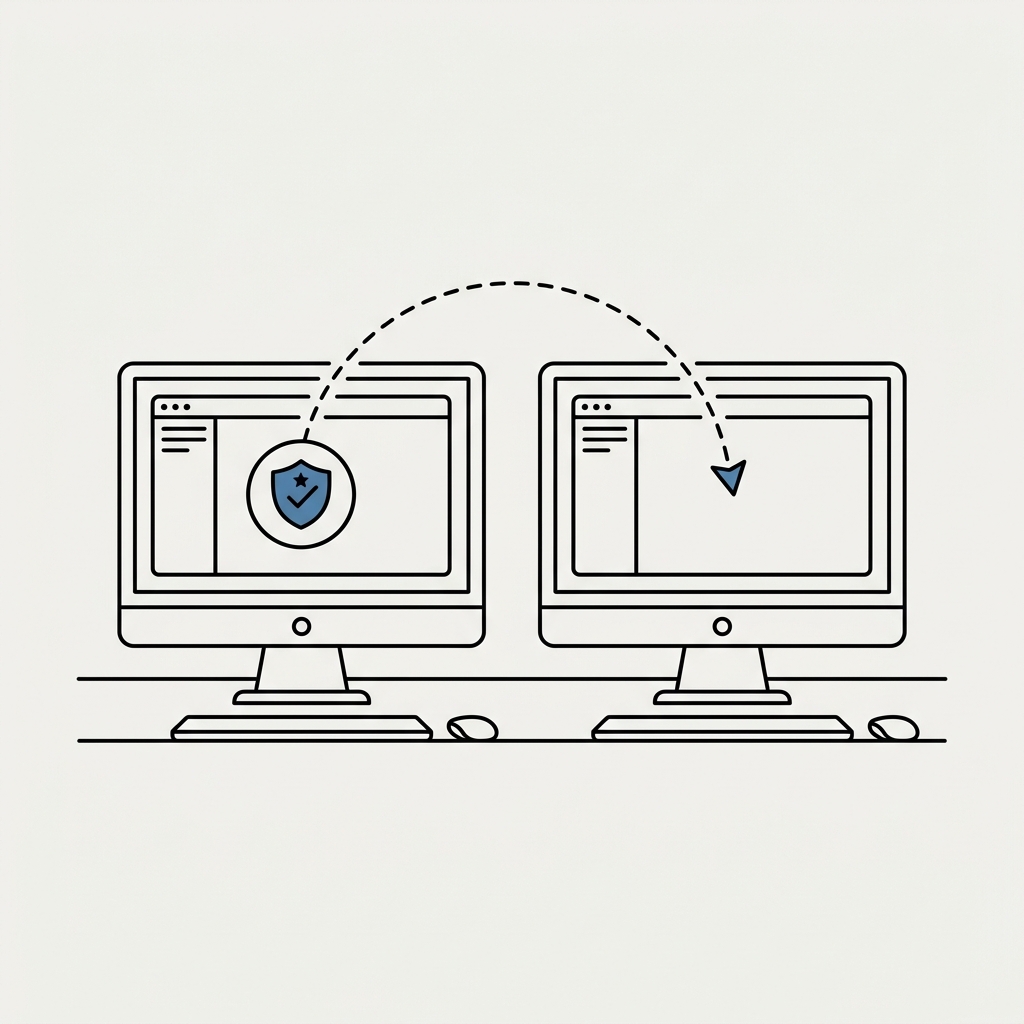
Jak przenieść licencję Autodesk na inny komputer? Kompletny przewodnik
W cyklu życia sprzętu IT w biurze projektowym nieunikniony jest moment wymiany komputera na nowszy, bardziej wydajny model. O ile przegranie dokumentów zazwyczaj sprowadza się do skopiowania plików z dysku czy chmury, o tyle przeniesienie zaawansowanego oprogramowania inżynieryjnego wymaga poprawnej deaktywacji i autoryzacji licencji.
W tym poradniku wyjaśniamy, jak sprawnie, legalnie i bez zbędnych przestojów przenieść oprogramowanie z rodziny Autodesk (np. AutoCAD, Revit, Inventor, 3ds Max) ze starej na nową stację roboczą.
Rozpoznanie typu licencji – kluczowy pierwszy krok
Zanim zaczniesz cokolwiek odinstalowywać, musisz wiedzieć, z jakim typem licencji masz do czynienia. Obecnie na rynku funkcjonują dwa główne modele autoryzacji:
- Subskrypcje z dostępem dla pojedynczego użytkownika (Single-User Subscription / Sign-in): Jest to aktualnie standard w ofercie Autodesk. Autoryzacja odbywa się poprzez zalogowanie na konto Autodesk ID. Nie używasz tu kluczy seryjnych.
- Starsze licencje wieczyste (Perpetual / Standalone) z numerem seryjnym: Programy zakupione kilka lat temu, które wymagały podania klucza i połączenia z serwerem autoryzacji producenta za pomocą specjalnego narzędzia. Wymagały one przeprowadzenia formalnego transferu za pomocą Narzędzia przenoszenia licencji (License Transfer Utility - LTU).
[!NOTE] Jeśli korzystasz z licencji sieciowych (Network License), to instalacja programu na nowym komputerze sprowadza się jedynie do skonfigurowania połączenia z wewnętrznym serwerem LMTOOLS. Sam transfer licencji na nową stację roboczą Cię nie dotyczy – o ile nie przenosisz samego serwera! Więcej o problemach z takimi systemami przeczytasz we wpisie o błędach serwera licencji.
Metoda 1: Przenoszenie subskrypcji opartej na logowaniu (Single-User / Autodesk ID)
Jest to zdecydowanie najprostszy scenariusz, obecnie stosowany we wszystkich nowych wersjach (AutoCAD 2020 i nowsze). Zgodnie z umową licencyjną Autodesk EULA, jeden użytkownik może mieć zainstalowane oprogramowanie na maksymalnie trzech urządzeniach jednocześnie, ale w danym momencie wolno mu korzystać z programu tylko na jednym z nich.
Krok po kroku:
- Zakończ pracę na starym komputerze: Pamiętaj, by nie używać programu jednocześnie na obu stacjach.
- Wyloguj się: W oprogramowaniu Autodesk (np. w AutoCAD), w prawym górnym rogu kliknij na profil użytkownika i wybierz Wyloguj. Jest to dobra praktyka, choć technicznie nie jest zawsze wymagana, jeśli docelowo stary komputer zostanie sformatowany.
- Pobierz oprogramowanie: Zaloguj się na portal manage.autodesk.com na nowym urządzeniu i pobierz odpowiednią wersję instalacyjną z zakładki „Wszystkie produkty i usługi”.
- Zainstaluj na nowym PC: Przejdź przez proces instalacji i po pierwszym uruchomieniu wybierz opcję “Zaloguj się przy użyciu Autodesk ID” (Sign in with Autodesk ID).
- (Opcjonalnie) Odinstaluj program ze starego komputera za pomocą narzędzia dezinstalacyjnego Windows lub Autodesk Uninstall Tool.
Metoda 2: Przenoszenie licencji za pomocą LTU (Starsze oprogramowanie z kluczem seryjnym)
Ten przypadek dotyczy starszych licencji typu “standalone”. Autodesk używa programu LTU (License Transfer Utility), który online “zamraża” licencję ze starego sprzętu, aby móc ją “odmrozić” na nowym urządzeniu. Eksport licencji odbywa się przy pomocy konta Autodesk.
Etap 1: Eksport licencji ze starego komputera
- Otwórz menu Start (Windows) lub Finder (Mac).
- Odszukaj na liście programów katalog Autodesk i wybierz License Transfer Utility (LTU) dla konkretnego oprogramowania i wersji (np. AutoCAD 2018 LTU).
- Uruchom narzędzie i wybierz Sign In (Zaloguj się).
- Przejdź przez instrukcje na ekranie. Zaznacz opcję „Zarezerwuj licencję” (Make the license available as a public import) jeśli chcesz po prostu przypiąć ją do chmury bez konkretnego konta eksportu. Zaleca się jednak prywatny eksport na swoje konto Autodesk ID.
- Zakończ proces. Otrzymasz komunikat o pomyślnym eksporcie. Na tym komputerze program został deaktywowany.
Etap 2: Import licencji na nowy komputer
- Na nowym sprzęcie zainstaluj swoją wersję programu korzystając z nośników danych (pendrive, dysk lub archiwum pobierania z konta Autodesk). Będziesz musiał podać ten sam numer seryjny oraz kod produktu, który obowiązywał podczas oryginalnej instalacji.
- Przy pierwszym uruchomieniu programu pojawi się okno wyboru licencji. Zamknij program.
- Uruchom narzędzie LTU z menu Start, analogicznie jak w kroku pierwszym.
- Zaloguj się na to samo konto Autodesk, co przy eksporcie.
- Aplikacja wykryje oczekującą licencję w chmurze i zasugeruje jej import. Kliknij importuj. Oprogramowanie jest gotowe do pracy!
Podsumowanie i problemy
Przenoszenie oprogramowania opartego na logowaniu to obecnie szybki i bezbolesny proces. Jednak ze starszymi wersjami, zwłaszcza jeśli doszło do nagłej awarii systemu i niemożliwe jest uruchomienie LTU, aby dokonać eksportu, sprawy się komplikują. Wymaga to wtedy bezpośredniego kontaktu z pomocą techniczną Autodesku (tzw. prośba o kod aktywacyjny poprzez formularz wsparcia), w celu zresetowania licznika autoryzacji.
Często tego typu wyzwania nakładają się na konieczność gruntownego porządkowania środowiska IT. Jeśli w Twoim biurze oprogramowanie działa niestabilnie i zarządzanie nim zajmuje cenny czas inżynierów, warto pomyśleć o zewnętrznym wsparciu IT w modelu abonamentowym lub o kompleksowym audycie IT dla firmy projektowej.
Jeśli interesuje Cię, jak obniżyć koszty stałe subskrypcji w biurze inżynieryjnym, przeczytaj koniecznie nasz poradnik: Jak legalnie i taniej kupić licencje Autodesk w 2026 roku.